
デスクワークをしていると、気づけば手首や前腕がじんわり重だるい。
そんな状態を何とかしたくて、一般的なマウスからロジクールのトラックボール「MX Ergo S」に乗り換えました。
最初は正直、「トラックボールって操作しにくそう……」という不安もありました。
ところが、実際に1ヶ月使ってみると、**「もっと早く変えればよかった」**というのが率直な感想です。
ただし、最初から快適だったわけではありません。
使い始めの2~3日はカーソル操作にかなり戸惑いましたし、細かな位置合わせでは一般的なマウスのほうが扱いやすいと感じる場面もありました。
この記事では、MX Ergo Sを実際に1ヶ月使って分かった、
- なぜ手首が楽になったのか
- 最初はどこに戸惑ったのか
- 1週間後に何が変わったのか
- Excelや資料作成では使いやすいのか
- どんな人に向いているのか
を、実際の使用感を中心にレビューします。
※本記事はプロモーションを含みます。
MX Ergo Sとは?基本スペックと特徴
 ポチップ
ポチップ
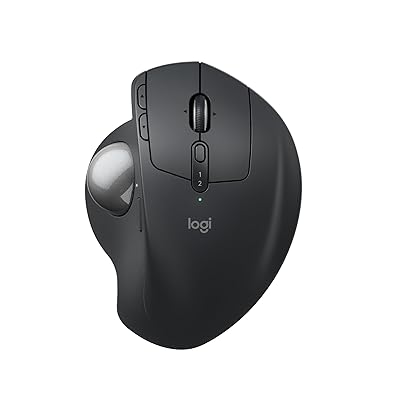
MX Ergo Sは、ロジクールの「MXシリーズ」にラインアップされている親指操作タイプのワイヤレストラックボールです。
従来モデル「MX Ergo」の後継モデルとして登場し、20度のチルト角や静音クリック、USB-C充電などが特徴です。
本体をデスク上で動かす一般的なマウスとは違い、本体をほとんど動かさず、親指でボールを操作するのが大きな違いです。
ロジクール公式では、人間工学の専門家による認証を受けた製品として紹介されています。
主なスペック
| 項目 | 内容 |
| 操作方式 | 親指操作タイプのトラックボール |
| チルト角度 | 0度・20度 |
| ボタン | 8ボタン、うち6個をカスタマイズ可能 |
| クリック | 静音設計 |
| 充電 | USB-C |
| 接続 | Logi Bolt / Bluetooth |
| ボール径 | 約34mm |
| カスタマイズ | Logi Options+ |
USB-C充電に対応していますが、充電ケーブルは付属しない仕様です。手持ちのUSB-Cケーブルを利用できます。
最新の価格や在庫状況は変動するため、購入前に商品ページで確認することをおすすめします。
→ MX Ergo Sの最新価格・仕様をAmazonでチェック
なぜトラックボールで手首が楽になるのか
疲れの原因は「マウスを動かす動作」にもある
長時間のPC作業で手首や前腕がつらくなると、「もっと手首に優しい形のマウスに変えよう」と考える人も多いと思います。
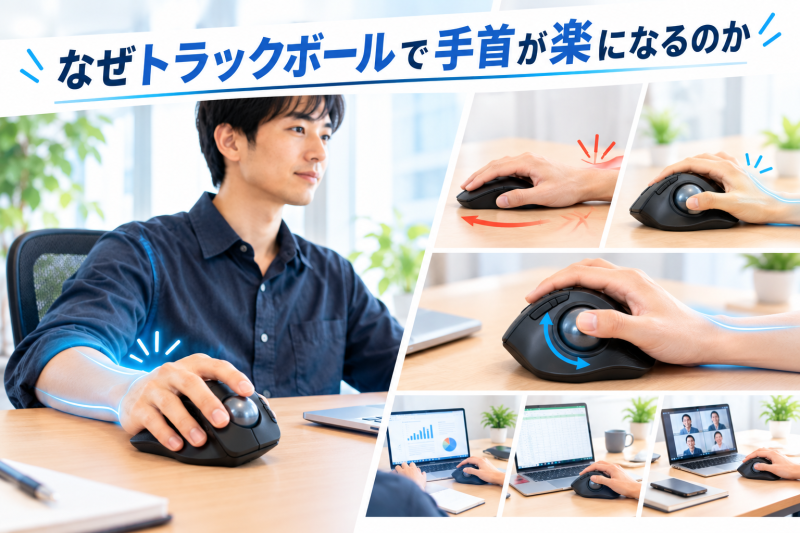
もちろんマウスの形状は重要ですが、もう一つ考えたいのが、マウスそのものを動かす動作です。
一般的なマウスでは、カーソルを右へ動かすならマウスも右へ、上へ動かすならマウスも上へ動かします。
一方、トラックボールでは本体を動かしません。
MX Ergo Sでは、手を本体に置いたまま、親指でボールを転がしてカーソルを操作します。
つまり、
「マウスを動かす」から「指でボールを操作する」
という操作方法そのものが変わります。
私が実際に使ってみて、手首や前腕の疲れが減ったと感じた最大の理由も、この違いでした。
親指操作タイプの特徴
トラックボールには、大きく分けて人差し指などでボールを操作するタイプと、親指で操作するタイプがあります。
MX Ergo Sは、親指でボールを操作するタイプです。
手のひらを本体に預けた状態で、親指だけを動かしてカーソルを操作します。
そのため、一般的なマウスのように腕を大きく動かす必要がありません。
また、本体を動かさないので、マウスを動かすためのデスクスペースが少なくて済むのもメリットです。
MX Ergo Sを実際に1ヶ月使ってみたレビュー
開封~セットアップ
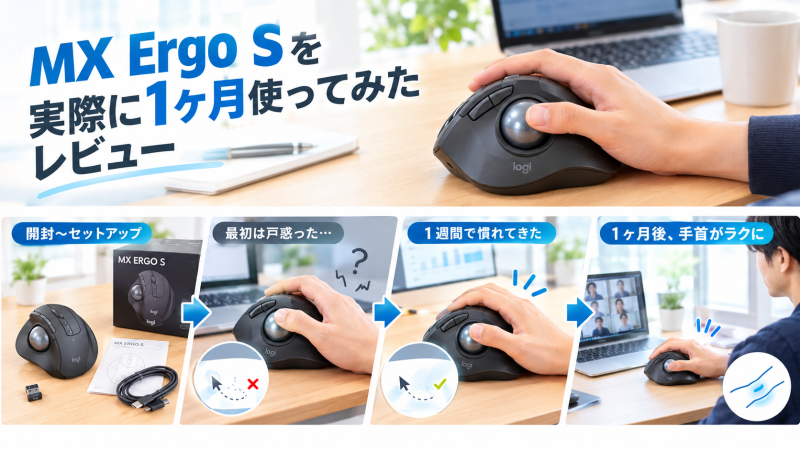
箱を開けて最初に感じたのは、本体の質感の高さでした。
上部にはラバー加工が施されていて、手のひらを置いたときにしっかりフィットします。
接続は、Logi Boltレシーバーを使う方法とBluetooth接続の2通り。
専用アプリ「Logi Options+」をインストールすると、ボタンの割り当てなどを細かく設定できます。
普段使う操作をボタンに割り当てておけば、マウス操作だけでなく、PC作業そのものの効率化にもつながります。
使い始めは正直かなり戸惑った
ここは、これからMX Ergo Sを購入する人にぜひ伝えておきたいところです。
最初から快適だったわけではありません。
今まで手全体を動かしてカーソルを操作していたのに、MX Ergo Sでは親指でボールを動かします。
そのため、使い始めの2~3日は、
「狙った場所にカーソルが止まらない」
「思ったより難しい」
という感覚がありました。
特に細かい位置合わせでは、普通のマウスのほうが直感的に操作できると感じました。
トラックボールは、買った瞬間から誰でも快適に使える製品ではありません。
ある程度の「慣れ」が必要です。
1週間使うと操作感が変わった
ところが、1週間ほど使い続けると、かなり印象が変わりました。
親指でボールを転がす感覚が分かってきて、狙った位置にカーソルを合わせやすくなります。
最初は意識していた操作も、次第に自然にできるようになりました。
そして、もう一つ大きく変わったのが、夕方の手の疲れです。
これまで当たり前だと思っていた手首のだるさが、明らかに少なくなりました。
ここで初めて、
「これまで感じていた疲れは、マウスの操作方法も関係していたのかもしれない」
と実感しました。
業務シーン別に使ってみた感想
資料作成
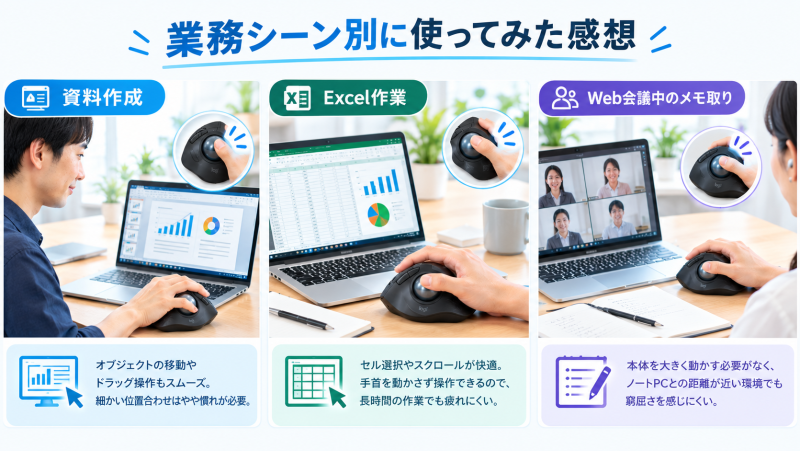
PowerPointなどでスライドを作る場合、オブジェクトの移動やドラッグ操作も、慣れてくれば普通のマウスと大きく変わらず操作できます。
ただし、1~2ピクセル単位で細かく位置を合わせるような作業では、少しもどかしさを感じることがありました。
このあたりは、通常のマウスのほうが得意だと感じます。
Excel作業
Excelとの相性はかなり良いと感じました。
セルの選択やスクロールなど、普段の操作は快適です。
特に長時間の集計作業では、手首を大きく動かさずに操作できることがメリットになります。
Excelを長時間使う人ほど、トラックボールの恩恵を感じやすいのではないでしょうか。
Web会議中のメモ取り
Web会議をしながらノートPCでメモを取るような場面でも使いやすいと感じました。
本体を大きく動かす必要がないため、キーボードやノートPCとの距離が近い環境でも窮屈になりにくいからです。
MX Ergo Sを1ヶ月使って感じたメリット
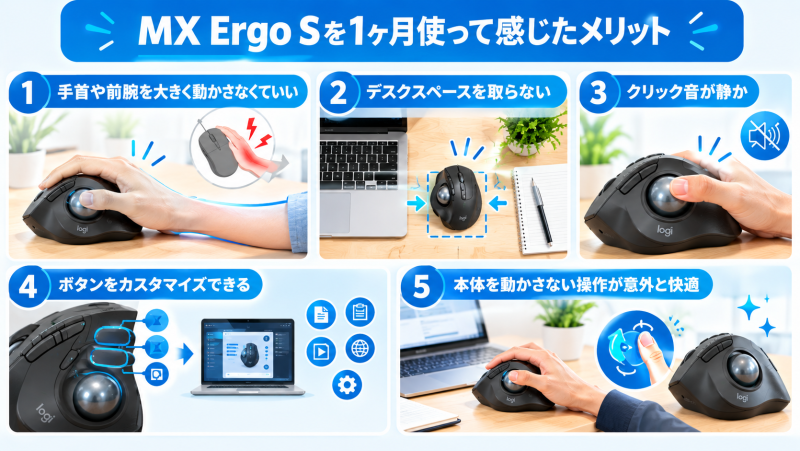
実際に使ってみて、特にメリットだと感じたのは次の5つです。
1. 手首や前腕を大きく動かさなくていい
最大のメリットです。
本体を動かさず、親指でボールを操作するため、一般的なマウスとは腕の使い方が大きく変わります。
私自身、長時間作業したときの疲れが少なくなったことを最も強く感じました。
2. デスクスペースを取らない
マウス本体を左右に動かす必要がないため、狭いデスクでも使いやすいです。
ノートPCとキーボード、書類などを並べている環境でも、マウスを動かすためのスペースを確保する必要がありません。
3. クリック音が静か
MX Ergo Sは静音クリックを採用しています。
オフィスやWeb会議中など、クリック音が気になる環境でも使いやすいと感じました。
4. ボタンをカスタマイズできる
6個のボタンをカスタマイズできるため、自分の作業に合わせてショートカットなどを割り当てられます。
普段よく使う操作を登録しておくと、マウスだけで作業を完結できる場面が増えます。
5. 本体を動かさない操作が意外と快適
これは実際に使ってみないと分かりにくい部分です。
最初は「親指だけで操作するのは難しそう」と思いましたが、慣れてくると、むしろマウスを動かすほうが面倒に感じる場面も出てきました。
MX Ergo Sのデメリット・注意点
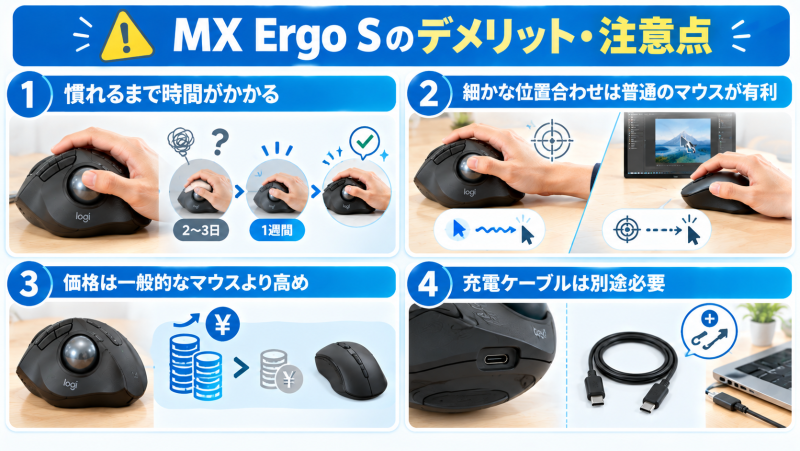
もちろん、良いところだけではありません。
1. 慣れるまで時間がかかる
最大の注意点です。
一般的なマウスに慣れている人ほど、最初は戸惑う可能性があります。
私の場合は、2~3日はかなり違和感があり、1週間程度で自然に操作できるようになりました。
2. 細かな位置合わせは普通のマウスが有利
画像編集やデザインなど、非常に細かなカーソル操作を頻繁に行う場合は、一般的なマウスのほうが扱いやすい場面があります。
「トラックボールだからすべての作業が快適になる」と考えないほうがいいでしょう。
3. 価格は一般的なマウスより高め
MX Ergo Sは、一般的なマウスと比較すると価格帯は高めです。
ただ、毎日長時間PCを使う人にとっては、毎日触る入力デバイスだからこそ、操作感を重視して選ぶという考え方もできます。
4. 充電ケーブルは別途必要
USB-C充電に対応していますが、ケーブルは付属しません。
すでにUSB-Cケーブルを持っていれば問題ありませんが、持っていない場合は別途用意する必要があります。
MX Ergo Sはこんな人におすすめ
1ヶ月使ってみた経験から、特に向いていると感じたのは次のような人です。
- 長時間のデスクワークで手首や腕の疲れが気になる人
- Excelなどを長時間使う人
- マウスを動かすスペースが狭い人
- オフィスで静かなマウスを使いたい人
- マウスのボタンをカスタマイズして作業効率を上げたい人
- トラックボールに興味がある人
逆に、
- 細かなカーソル操作を最優先する人
- マウスに慣れるまでの時間を取りたくない人
- できるだけ安いマウスを探している人
には、購入前に一度実際の操作感を確認することをおすすめします。
購入前によくある質問
Q. 利き手は関係ありますか?
はい。
MX Ergo Sは右手用の設計です。
左手での操作を前提とした製品ではないため、左手用マウスを探している方は注意してください。
Q. Macでも使えますか?
WindowsとmacOSの両方に対応しています。
専用アプリのLogi Options+を利用して、ボタンのカスタマイズなども行えます。
Q. 旧モデルのMX Ergoとの違いは?
MX Ergo Sでは、USB-C充電への変更や静音クリックなど、細かな部分が見直されています。
購入時は、旧モデルとの価格差だけでなく、現在の公式仕様を確認して選ぶことをおすすめします。
まとめ|MX Ergo Sは「疲れにくさ」を重視する人に向いたマウス
MX Ergo Sを1ヶ月使ってみて、私が一番強く感じたのは、「マウスを動かさない」という操作方法の違いが、思っていた以上に大きかったということです。
最初の2~3日は操作に戸惑いました。
しかし、1週間ほど使い続けると親指での操作にも慣れ、長時間のPC作業でも手首や前腕の疲れが少なくなったと感じています。
特に、
「毎日PCを長時間使う」
「マウス操作で手首が疲れる」
「狭いデスクでも快適に使いたい」
という人なら、一度トラックボールを試してみる価値はあります。
一方で、精密なカーソル操作を頻繁に行う人や、使い始めから違和感なく操作したい人には、普通のマウスのほうが合う可能性があります。
私の場合は、最初の違和感を乗り越えた結果、
「もっと早く使えばよかった」
と思えるマウスになりました。
気になる方は、最新の価格や在庫状況、仕様を商品ページで確認してみてください。
ポチップ
