
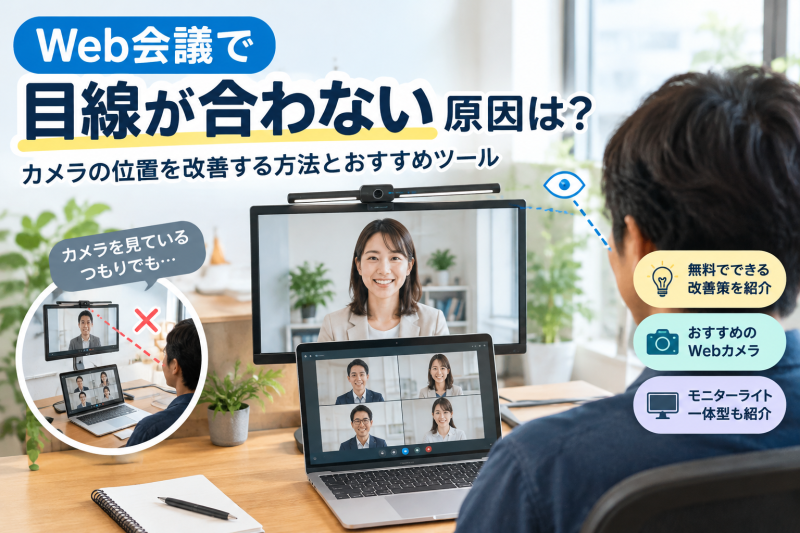
Web会議中、相手の顔を見ながら話しているのに、なぜか目線が合わない。そんな経験はありませんか?
ノートPCに外部モニターを接続して仕事をしていると、画面は見やすくなりますが、Web会議では目線がずれてしまうことがあります。
私も、ノートPCの内蔵カメラを使いながら、その上に配置した外部モニターを見て会話することがあります。
画面を見て話しているつもりでも、カメラから見ると目線が合っていない状態になってしまいます。
Web会議で目線が合わない原因は、カメラの性能だけではありません。カメラと画面の位置関係を見直すだけで、改善できる場合があります。
この記事では、Web会議で目線がずれる原因と、すぐにできる改善方法を紹介します。
さらに、外付けWebカメラやモニターライト一体型製品など、デスク環境を改善するためのツールも解説します。
Web会議で目線が合わない3つの原因
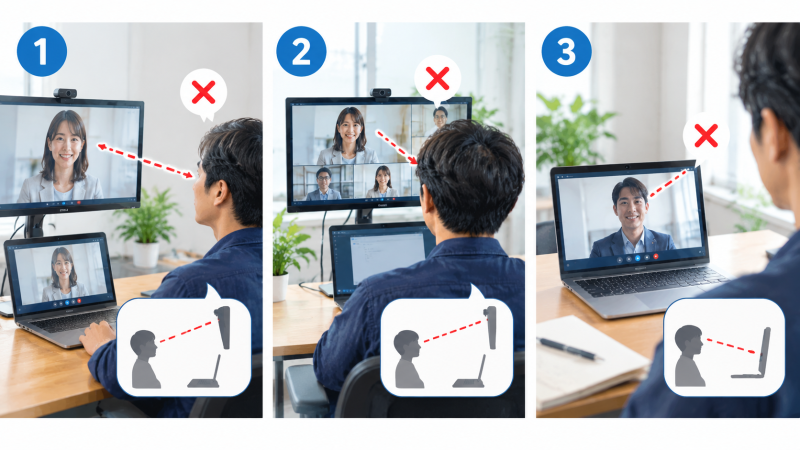
1. 画面を見ているとカメラから目線が外れる
Web会議では、相手の顔や資料を画面で確認しながら話すことが多いと思います。
しかし、画面に表示された相手の顔とカメラの位置は、必ずしも同じではありません。
カメラが画面の上部にあり、相手の顔が画面の中央に表示されている場合、画面を見るだけでも視線は少し下に向きます。
相手から見ると、こちらが少し下を向いて話しているように映ることがあります。
2. ノートPCと外部モニターの位置が離れている
ノートPCに外部モニターを接続している場合は、さらに注意が必要です。
例えば、外部モニターをノートPCより高い位置に設置し、Web会議にはノートPCの内蔵カメラを使っているとします。
この状態では、外部モニターを見ているときの目線と、ノートPCのカメラの位置が大きく離れてしまいます。
私もこの環境でWeb会議をすることがありますが、外部モニターを見ながら話すと、相手からはカメラを見ていないように映ってしまいます。
大きな画面で作業できるのは便利ですが、Web会議ではカメラと会話する画面の位置関係が重要になります。
3. カメラが顔より低い位置にある
ノートPCを机に直接置いて使う場合、内蔵カメラが目線より低くなることがあります。
その状態で画面を見下ろすと、相手には下から見上げるような映像が映ります。
カメラの高さが適切でないと、目線だけでなく顔の映り方にも影響します。
Web会議の映りを改善したい場合は、画質だけでなく、カメラの高さや角度も確認しましょう。
Web会議で自然な目線に近づける3つの方法
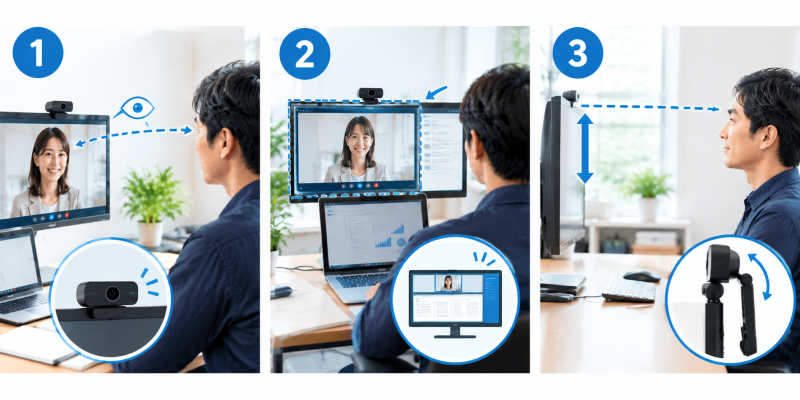
1. カメラを会話する画面の近くに置く
まず試したいのが、カメラと会話する画面の位置を近づける方法です。
外付けWebカメラを使用する場合は、モニターの上部中央など、普段見る画面の近くに設置すると、目線のずれを小さくできます。
ノートPCの内蔵カメラを使っている場合は、Web会議のウィンドウをカメラに近い位置へ移動する方法もあります。
常にカメラを見続ける必要はありません。相手の表情や資料を確認しながら、話の要所でカメラの方向を見るだけでも、自然な印象につながります。
2. Web会議のウィンドウをカメラの近くに移動する
新しい機器を購入する前に、Web会議の画面配置を見直してみましょう。
外部モニターを使っている場合は、会議のウィンドウをカメラの近くに配置します。
相手の顔を見ながら話すことが多いなら、相手の映像もカメラから大きく離れない位置に表示すると、視線の移動を少なくできます。
ただし、ウィンドウの配置だけでは、ノートPCと外部モニターの高さや位置の違いを解消できない場合もあります。
3. カメラの高さと角度を調整する
カメラが低すぎる場合は、ノートPCスタンドやWebカメラ用のマウントを使って高さを調整する方法があります。
外付けWebカメラなら、ノートPCとは別の位置に設置できるため、外部モニターを使っている人にも向いています。
購入する前に、本や箱などを使って高さを仮に変えてみるのもおすすめです。必要な高さが分かれば、スタンドやカメラを選びやすくなります。
目線のずれを改善するおすすめツール
無料でできる工夫を試しても改善しない場合は、機器の導入を検討しましょう。
選ぶときは、画質だけでなく、カメラの設置位置やデスクの使い方も考慮することが大切です。
外付けWebカメラ
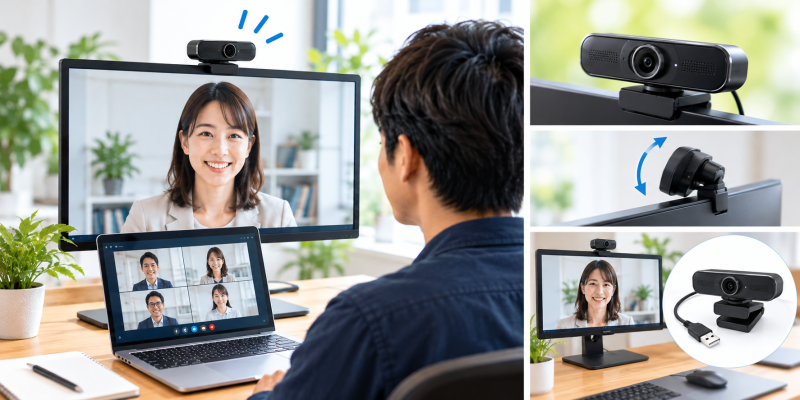
外付けWebカメラのメリットは、ノートPCの内蔵カメラに縛られず、設置場所を選べることです。
外部モニターを中心に作業しているなら、モニター上部にカメラを設置することで、画面とカメラの位置を近づけられます。
選ぶときは、次のポイントを確認しましょう。
- モニター上部に安定して取り付けられるか
- カメラの角度を調整できるか
- 自分の顔と上半身が自然に映る画角か
- パソコンへの接続方法が使いやすいか
- 暗い部屋でも見やすい映像を得られるか
高画質なカメラを選んでも、設置場所が適切でなければ目線のずれは解消しません。まずは、普段見る画面の近くに設置できるかを確認しましょう。
Webカメラとモニターライトが一体になった製品
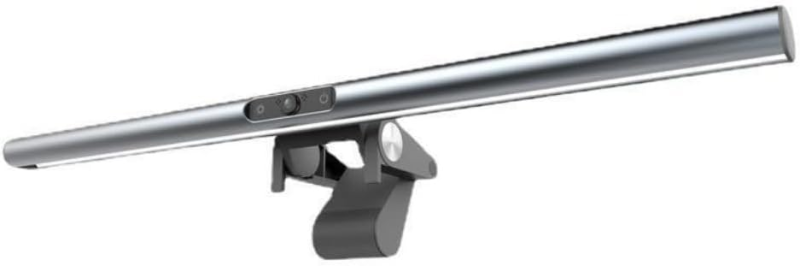
カメラだけでなく、デスクの照明も改善したい人には、一体型製品という選択肢があります。
例えば、Quikzyの「ウェブカメラ付きモニターライト」は、モニターライト・Webカメラ・マイクを一体化した製品です。
カメラとライトを別々に設置する必要がなく、デスク周りをすっきりさせやすいのが特徴です。
Web会議で目線が合わないと感じる人には、Webカメラ付きモニターライトも選択肢のひとつです。

 ポチップ
ポチップ
このタイプは、Webカメラと照明をまとめて設置したい人に向いています。
一方、すでに使いやすいWebカメラや照明を持っている人は、別々に組み合わせた方が柔軟に調整できる場合があります。
なお、モニターライトは主に手元やデスクを照らすためのものです。顔を明るく映すことが目的なら、実際の照射方向や顔への光の当たり方も確認しましょう。
Webカメラ用マウントやスタンド
すでにWebカメラを持っているなら、カメラ用のマウントやスタンドを追加する方法もあります。
カメラをモニターの中央に設置できない場合や、モニターライトとカメラが干渉する場合に検討したい選択肢です。
購入前には、モニターの形状、取り付け部分の厚み、カメラの重さ、角度の調整範囲を確認しましょう。
カメラの位置を変えるだけで改善できるなら、新しいWebカメラを購入する必要はありません。
Web会議の目線を改善するために、何を選べばよい?
自分の環境に合った方法を選ぶために、次のように整理すると分かりやすくなります。
| 困っていること | おすすめの対策 |
| カメラと画面の位置が離れている | 外付けWebカメラ |
| ノートPCのカメラが低い | PCスタンドや外付けWebカメラ |
| カメラとライトをまとめたい | Webカメラ・モニターライト一体型 |
| すでにカメラを持っている | カメラ用マウントやスタンド |
| 顔が暗く映る | 照明の位置や明るさを見直す |
いきなり高価な製品を購入する必要はありません。まずは画面配置やカメラの高さを見直し、それでも不便が残る場合に必要な機器を選びましょう。
Web会議で目線が合わないときによくある質問
カメラをずっと見て話す必要はありますか?
ずっとカメラを見続ける必要はありません。相手の表情や資料を確認することも大切です。話の要所でカメラの方向を見るなど、自然な範囲で意識すれば十分です。
ノートPCの内蔵カメラでも改善できますか?
改善できる場合があります。会議ウィンドウの位置を調整したり、ノートPCの高さを変えたりしてみましょう。ただし、外部モニターとカメラの位置が大きく離れている場合は、外付けWebカメラの方が調整しやすいことがあります。
モニターライトがあれば顔も明るく映りますか?
必ずしもそうとは限りません。一般的なモニターライトは、手元やデスクを照らすように設計されています。顔を明るく映したい場合は、照明の向きや部屋の明るさを確認し、必要に応じて顔に光を当てるライトを検討しましょう。
Webカメラとモニターライトは別々に購入した方がよいですか?
設置の自由度を重視するなら別々の製品、デスク周りをすっきりまとめたいなら一体型が候補になります。モニターの形状や取り付け条件も確認して選びましょう。
まとめ:まずはカメラと画面の位置を見直そう
Web会議で目線が合わない原因は、カメラの画質だけではありません。画面とカメラの位置が離れていることや、カメラが低い位置にあることも関係しています。
まずは、次の3つを試してみてください。
- Web会議のウィンドウをカメラの近くに配置する
- カメラの高さや角度を調整する
- 改善しない場合は、外付けWebカメラや一体型製品を検討する
ノートPCと外部モニターを併用している人は、カメラの位置を変えるだけでも使いやすさが変わる可能性があります。
自分のデスク環境に合った方法を選び、Web会議で自然に会話できる環境を整えていきましょう。
